
当前位置:首页 > 系统增强

NotepadNext(文本编辑) v0.14

思钱想厚2026年04月28日 21:46:19系统增强850


Notepad Next 是一个 C++ 应用程序使用 Qt5 工具包作为其用户界面。与 Notepadqq

(另一个类似 Notepad++ 的编辑器)相比,这个应用程序看起来与 Notepad++ 几乎相同。


Notepad Next 旨在模仿 Notepad++ 提供的功能和用户界面。但不应期望提供相同级别的产品,

因为 Notepad Next 仍在积极开发中(截至目前为 0.5 版)并且需要一些改进。话虽如此,Notepad Next 在大多数情况下都是可用且稳定的。


NotepadNext(文本编辑) v0.14


下载链接

https://pan.quark.cn/s/cc155ea29c08

https://pan.xunlei.com/s/VOMuH1mz2NpvA_cKMZ486hmCA1?pwd=w4c3#

已高速(如有密码:3519)http://ct.ghpym.com/d/7369060-51851841-ed6a08


官网下载百度网盘下载夸克云盘下载迅雷云盘下载壹贰叁盘下载
分享给朋友:

相关文章

BitDock v1.9.3.7 绿色版

BitDock v1.9.3.7 绿色版

BitDock 是一款运行在Windows系统中的停靠栏工具,这种停靠栏很有个性,而且很适用。它让你在使用 Windows 更加的动感,而且还支持使用拖曳的方式来自定义要启动的程序,或是资料夹,内置了多款实用工具,让你自己轻松打造 一个动感味十足,界面漂亮,占用极少资源的个人专属快捷工具栏。软件功能很多,是一款不错的颜值软件。软件特色支持图标拖曳操作支持多显示器设置支持PNG、JPG、 GIF动图等图标支持位置及图层设置支持自动隐藏功能支持鼠标滑过…

微软桌面助手(DeskMan) v1.0.0

微软桌面助手(DeskMan) v1.0.0

微软桌面助手是一款功能强大的电脑桌面整理软件,可以将所有的图片、文件进行细致的分类,让桌面看上去更加干净整洁,提升办公体验。软件可以分区整理桌面,还能够进行桌面的切换,满足用户的各种办公电脑桌面管理功能需求。软件特点自动分区整理功能:一键分区整理,让乱糟糟的桌面也有条理起来. 同时还配有桌面组件功能自定义,让自己的桌面随心所欲。壁纸分区功能,用户可以自定义分区效果,微软桌面助手同时提供几款通用的分区壁纸,也支持自定义壁纸效果调节。多桌面切换,设置多…

Auto Hide DesktopIcons(图标隐藏工具) v5.4.1.0 便携版

Auto Hide DesktopIcons(图标隐藏工具) v5.4.1.0 便携版

AutoHideDesktopIcons拥有一个可调节的定时器和任意激活选项。如果你觉得桌面图标过多,影响了桌面美观那么用这个小工具再合适不过了。作为一个可选的特性:你也可以激活自动隐藏和显示任务栏功能。如果你想欣赏到更多的桌面背景,不想让图标阻拦视线,可以试试这款免费工具。软件截图下载地址已高速(如有密码:3519)http://ct.ghpym.com/d/7369060-46872202-dc053b已高速https://www.123pan…

PSD Codec v1.7 注册版

PSD Codec v1.7 注册版

PSD Codec最新版是款实现查看缩略图的编辑码软件。PSD Codec官方版实现不再需要任何其他类型的第三方软件来查看PSD文件的内容,可以轻松地向下滚动数百个文件,无需等待它们加载。并且PSD Codec还可以对PSB、PPD、ESP、AI等格式的图片进行快速管理。不需要装任何看图软件即可在windows上看到psd,ai格式文件的缩略图。体积小,1.5M,不占内存,无广告无弹窗。果核网友@耗子尾汁 推荐软件截图下载地址已高速(如有密码:35…

SUMo(软件升级检测工具) v5.16.0.525 便携版

SUMo(软件升级检测工具) v5.16.0.525 便携版

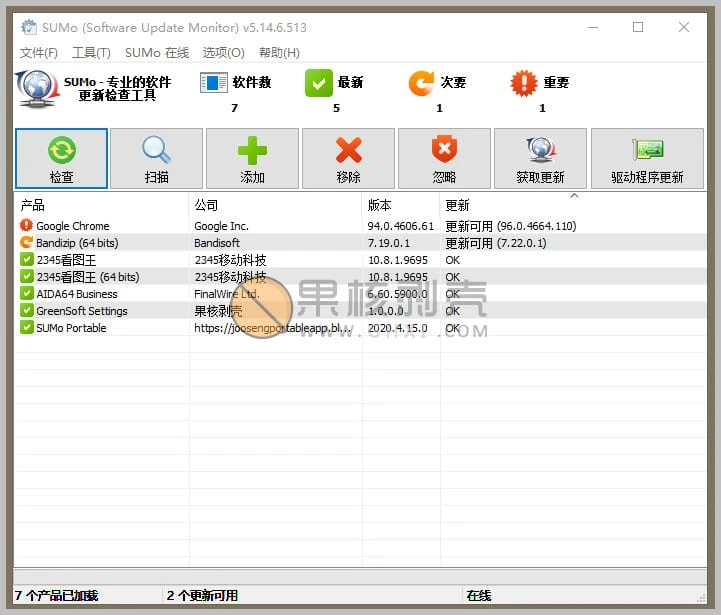
SUMo是一款绿色免费的软件升级检测工具,通过这款工具可以轻松检测电脑中软件是否需要更新,可以实时的提醒用户软件的更新情况,以便在第一时间更新搭配最新版本。软件截图下载地址已高速(如有密码:3519)http://ct.ghpym.com/d/7369060-46083024-f78fbf已高速https://www.123pan.cn/s/HQeA-NR1Shhttps://pan.quark.cn/s/70b2ec58eb79…

PasteEx(复制粘贴) v1.1.9.1 便携版

PasteEx(复制粘贴) v1.1.9.1 便携版

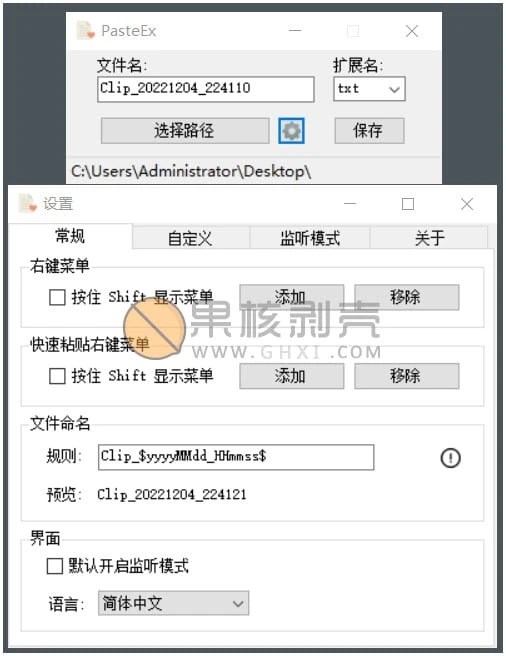
PasteEx是免费开源的复制黏贴高效率神器,能将剪贴板文本、图片、代码等内容快速直接粘贴保存成文件。PasteEx 的使用方法非常简单!首次运行 PasteEx.exe ,软件会提示你添加右键菜单(添加菜单时会有 UAC 提示)。使用方法当在你复制了文本、HTML、代码、富文本、图片等内容之后,直接在资源管理器空白地方右键,选择「粘贴成文件」即可。也可以用快捷键 Ctrl + Alt + X 进行快速粘贴。PasteEx 在开启了「监听模式」后,…

发表评论

访客

◎欢迎参与讨论,请在这里发表您的看法和观点。