
当前位置:首页 > 系统增强

Tabby(终端仿真器) v1.0.232 便携版

思钱想厚2026年05月06日 21:21:00系统增强820

Tabby是一个基于Electron的终端仿真器,适用于所有主要操作系统,旨在为您提供强大、现代且可定制的运行命令环境。

集成的 SSH 客户端和连接管理器

集成的串行终端

主题设计和色彩方案

完全可配置的快捷键

分割窗格

记忆你的标签

支持 PowerShell(和 PS Core)、WSL、Git-Bash、Cygwin、Cmder 和 CMD

通过 Zmodem 在 SSH 会话中直接传输文件

完全支持 Unicode,包括双角的字符

在 Windows 上有适当的 shell 体验,包括标签完成(通过 Clink)。

为 SSH secrets 和配置提供集成的加密容器


软件截图
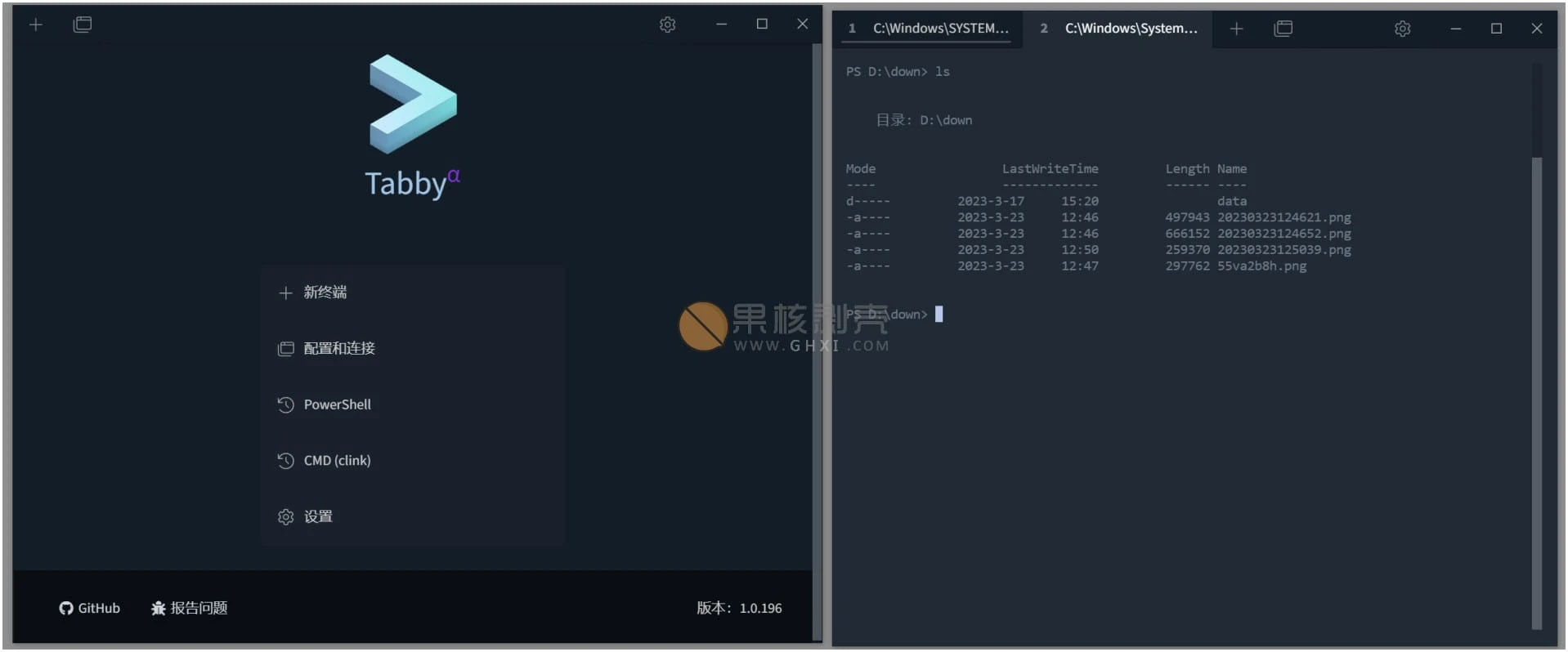
Tabby(终端仿真器) v1.0.232 便携版


下载链接


https://pan.quark.cn/s/94e0b762ca08

https://pan.xunlei.com/s/VOKdOuKA9ycL1o_a6uLl8A_IA1?pwd=72ay#

已高速(如有密码:3519)http://ct.ghpym.com/d/7369060-55233500-b0e9bc


官网下载百度网盘下载夸克云盘下载迅雷云盘下载壹贰叁盘下载
分享给朋友:

相关文章

Display Fusion 9.7 授权版 -多屏幕管理软件

Display Fusion 9.7 授权版 -多屏幕管理软件

DisplayFusion是一款强大实用的多屏显示器管理工具,可以同时对多个显示器进行管理,包括多显示器任务栏管理、壁纸设置、窗口管理、设置屏幕保护或者进行远程控制等操作,可以帮助用户更好地管理电脑,让每个屏幕上都能够独自运行。它拥有多显示器任务栏,可以在每个的显示器加入任务栏,丰富的在线图片资源,可以轻松地使用令人赞叹的墙纸图片,精确的监视器控制,可以精确的设置和配置文件控制你的显示器,还有窗口管理,可以轻松管理桌面窗口。使用内置功能或自己创建来…

电脑管家Win10经典开始菜单 提取版

电脑管家Win10经典开始菜单 提取版

电脑管家Win10经典开始菜单提取自电脑管家,能将Windows10的菜单变成经典菜单。软件开启后就能激活菜单,还原以前的样式。不过Windows10的菜单也挺好用的,使用新系统完全没必要换成以前的资源。下载地址已高速(如有密码:3519)http://ct.ghpym.com/dir/7369060-41919958-f59c46…

MyDockFinder v5.11 绿色版

MyDockFinder v5.11 绿色版

MyDockFinder是一款模仿MAC的DOCK栏目的软件,实现了几乎所有的动效,足矣以假乱真。支持系统级模糊,本软件目前是最强的Windows模仿MAC桌面的软件。以前是MyDock和MyFinder分开的,现在已经合并成一个软件了。软件特色系统级模糊效果完美支持最新版win10 20H2系统,可使用系统级模糊效果,win10 1803以上系统可使用高斯模糊,win7系统和老版本win10为aero毛玻璃效果。运行程序图标显示窗口预览所有运行图…

微软桌面助手(DeskMan) v1.0.0

微软桌面助手(DeskMan) v1.0.0

微软桌面助手是一款功能强大的电脑桌面整理软件,可以将所有的图片、文件进行细致的分类,让桌面看上去更加干净整洁,提升办公体验。软件可以分区整理桌面,还能够进行桌面的切换,满足用户的各种办公电脑桌面管理功能需求。软件特点自动分区整理功能:一键分区整理,让乱糟糟的桌面也有条理起来. 同时还配有桌面组件功能自定义,让自己的桌面随心所欲。壁纸分区功能,用户可以自定义分区效果,微软桌面助手同时提供几款通用的分区壁纸,也支持自定义壁纸效果调节。多桌面切换,设置多…

nTrun(Win+R增强工具) v3.1.1

nTrun(Win+R增强工具) v3.1.1

nTrun 与 Win+R 运行完美融合,你只要把软件添加到程序,便可通过“运行”,来启动它。它更是一款本地程序管理工具,让你在各处地方的程序、文件、文件夹有个总管家。nTrun官网推荐的使用技巧启动某分区根目录如果想直接打开比如 D:\ 这样的目录,其实不需要加入到 nTrun,直接 Win+R d: 回车就可以了。为项目命名最根本的原则就是适合自己。比如,你记性好但键盘慢,则尽量让名称短一些,比如只用一个字母。如果你不在乎打字速度,一心装酷给别…

NetDisabler网络切断器 v1.1.0.0 单文件版

NetDisabler网络切断器 v1.1.0.0 单文件版

Net Disabler提供了简单的网络禁止设置功能,可以帮助您将电脑上的网络禁止使用,这样别人就不能利用您的电脑访问网页了,其实在win系统上设置禁网还是很简单的,您只需要找到网络连接窗口就可以禁网,win10的快捷键是win+X启动功能界面,随后点击W进入网络连接界面,找到适配器就可以禁网,但是操作过程复杂,有的朋友找不到,所有您可以下载这款Net Disabler软件,一键断网、一键设置防火墙、一键设置DNS。软件特点1、Net Disabl…

发表评论

访客

◎欢迎参与讨论,请在这里发表您的看法和观点。