
当前位置:首页 > 系统增强

Work Review(工作轨迹记录器) v1.0.44

longcheng2026年05月08日 21:46:05系统增强1050

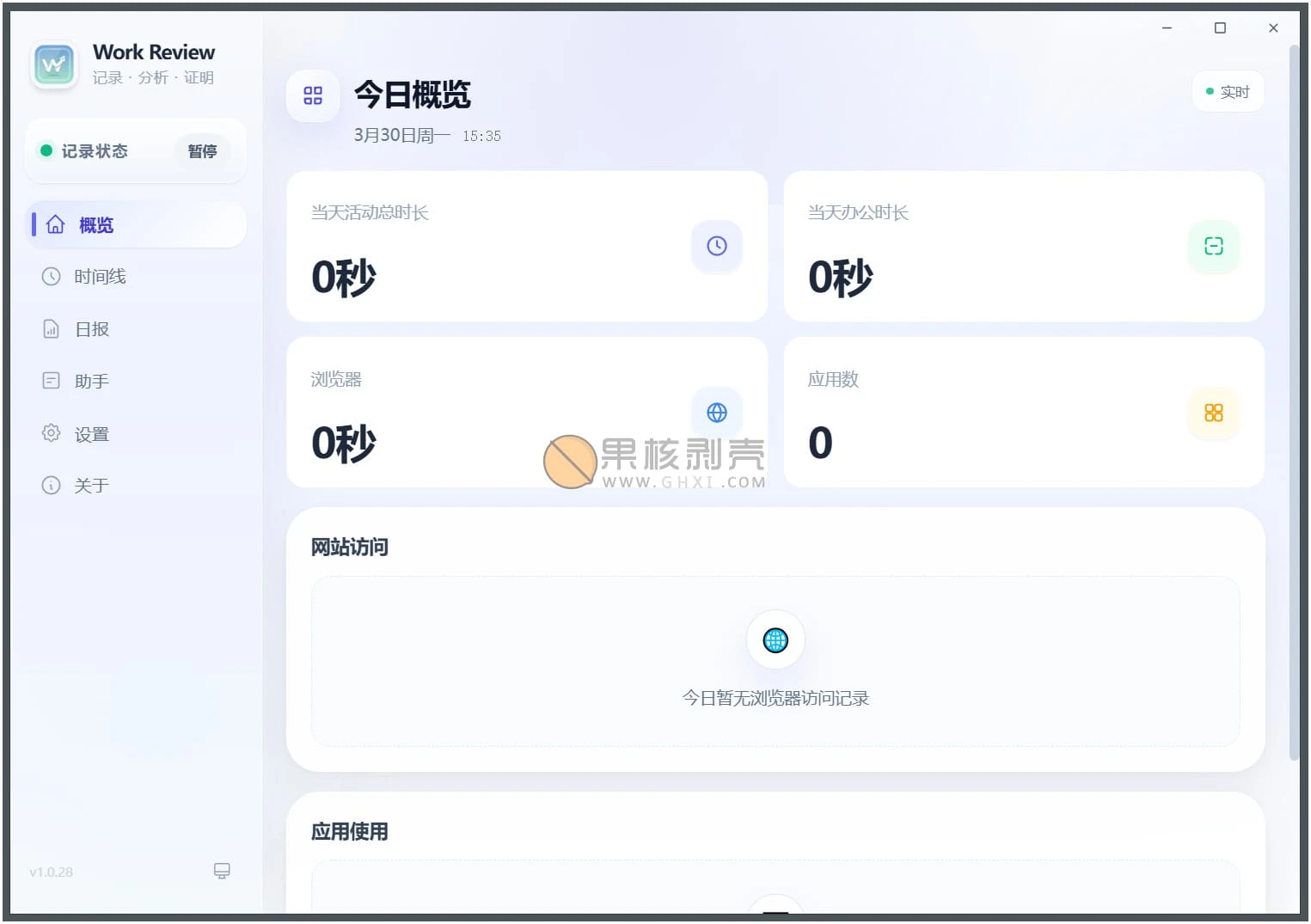
Work Review 会在后台持续记录你当天使用过的应用、访问过的网站、关键窗口和屏幕内容,

再把这些离散片段整理成一条可回看、可追问、可复盘的工作轨迹。不需要手动打卡,

也不用事后回忆今天干了什么。概览、时间线、日报、工作助手共用同一份底层记录。既能看统计,

也能直接追到具体页面、窗口标题和上下文截图。支持轻量模式、日报 Markdown 导出和多屏截图策略切换。

现在还提供 桌面化身 Beta,用更轻量的桌宠状态反馈陪你工作。


软件截图
Work Review(工作轨迹记录器) v1.0.44

Work Review(工作轨迹记录器) v1.0.44


下载链接

https://pan.quark.cn/s/274212edb206

https://pan.xunlei.com/s/VOoxgjKPyzTjC4gwbHs8XOnmA1?pwd=t4ui#

已高速(如有密码:3519)http://ct.ghpym.com/#/d/7369060-162168239-fd9cec?p=3519


官网下载  百度网盘下载夸克云盘下载迅雷云盘下载壹贰叁盘下载
分享给朋友:

相关文章

Win10昼夜主题壁纸修改 v1.0 -

Win10昼夜主题壁纸修改 v1.0 -

本软件是果核朋友开发的一款小工具,能过根据你的经纬度确定白天和黑夜,来自动切换Windows10暗色和亮色主题,以及壁纸。除了能支持日落时间切换以外,还支持手动指定时间段切换壁纸和主题,小巧实用。特别提示设置指定时间段也要填写经纬度,可以随意填入数字。软件易语言开发,杀毒软件可能存在误报。下载地址默认壁纸请解压到软件同级目录已高速(如有密码:3519)http://ct.ghpym.com/dir/7369060-39770825-7b9936本软…

360加速球 v12.0.0.1011 独立提取版

360加速球 v12.0.0.1011 独立提取版

流氓360能得瑟到今天的主要原因,除了其防不胜防的捆绑安装以外,主要是因为他包含了很多很好用的小工具。然而想要装加速球,必先装360全家桶,这种超高门槛让很多理性的人望而却步。因为网上只能找到较老版本的加速球,所以在这里发一个。(没有用什么技术,就是通过无脑删文件来做到精简的)(另:虽然是绿色版,但是Win10的Defender却可以检测到并将其当作安全软件。从此右下角不会显示讨厌的安全通知。)功能所有正常加速球功能可以在游戏、网购、正常模式之间切…

Start Menu X Pro 6.80 中文注册版 -

Start Menu X Pro 6.80 中文注册版 -

Start Menu X Pro是专业人员的系统菜单的替代品。为你的Windows 8带来经典传统的开始菜单,如果我们有非常多的程序的话,查找起来会非常的困难,需要非常多的点击和滚动,但是这款工具的话就带来了简单的方式,它将所有的程序列表出来,在“ 虚拟组 ”(办公应用程序,图形等)中按目的分组程序,而无需更改其在硬盘驱动器上的位置。群组可以“ 折叠 ”(最小化),以便更轻松地查找和启动您的程序。并允许您将主程序分配给任何文件夹,只需单击此文件夹即…

电脑管家Win10经典开始菜单 提取版

电脑管家Win10经典开始菜单 提取版

电脑管家Win10经典开始菜单提取自电脑管家,能将Windows10的菜单变成经典菜单。软件开启后就能激活菜单,还原以前的样式。不过Windows10的菜单也挺好用的,使用新系统完全没必要换成以前的资源。下载地址已高速(如有密码:3519)http://ct.ghpym.com/dir/7369060-41919958-f59c46…

MyDockFinder v5.11 绿色版

MyDockFinder v5.11 绿色版

MyDockFinder是一款模仿MAC的DOCK栏目的软件,实现了几乎所有的动效,足矣以假乱真。支持系统级模糊,本软件目前是最强的Windows模仿MAC桌面的软件。以前是MyDock和MyFinder分开的,现在已经合并成一个软件了。软件特色系统级模糊效果完美支持最新版win10 20H2系统,可使用系统级模糊效果,win10 1803以上系统可使用高斯模糊,win7系统和老版本win10为aero毛玻璃效果。运行程序图标显示窗口预览所有运行图…

RoundedTB(让Win11任务栏变圆角) v1.3.0.0

RoundedTB(让Win11任务栏变圆角) v1.3.0.0

为你的任务栏添加边距、圆角和分段! 有了RoundedTB,你可以定制Windows任务栏的形状和外观,而无需修改任何系统文件或进行任何永久性的系统更改。高级选项这些允许进一步定制,但代价是一些用户友好性。- 独立边距 - 在高级设置中,边距框上会出现一个 [...] 按钮。单击它以启用独立边距,这允许您为任务栏的每一侧指定边距。您还可以使用负值来隐藏某些侧面的圆角,从而允许您将任务栏“附加”到显示器的不同侧面。- 动态模式 (Windows 11…

发表评论

访客

◎欢迎参与讨论,请在这里发表您的看法和观点。