
当前位置:首页 > 系统增强

Lenovo Quick Fix(联想服务工具包)&工程师版 v1.0

思钱想厚2026年03月20日 22:33:26系统增强600

Lenovo Quick Fix(联想服务工具包)&工程师版 v1.0


Lenovo Quick Fix工具是联想官方出品的系列一键运行智能解决工具,免安装,免费、绿色、安全,可以有针对的帮助您快速解决电脑故障问题。

软件功能

DPI专业修复工具
IP DNS Winsock重置工具
U盘禁用启用工具
Win10故障修复菜单启动工具
Win10搜索功能异常临时修复工具
Win10注册表修复工具
Windows快速启动功能管理工具
触摸屏禁用工具
磁盘清理工具
电脑高性能管理工具
关闭Win10自动更新工具
关闭Windows Defender Service工具
关闭Windows 默认共享工具
驱动完全卸载工具
软件卸载工具
系统蓝屏调试设置工具
系统优化加速工具
小娜语音助手禁用和启用工具
一键取消开机扫描驱动器工具
应用在后台运行禁用启用工具
游戏闪退检测工具

软件截图
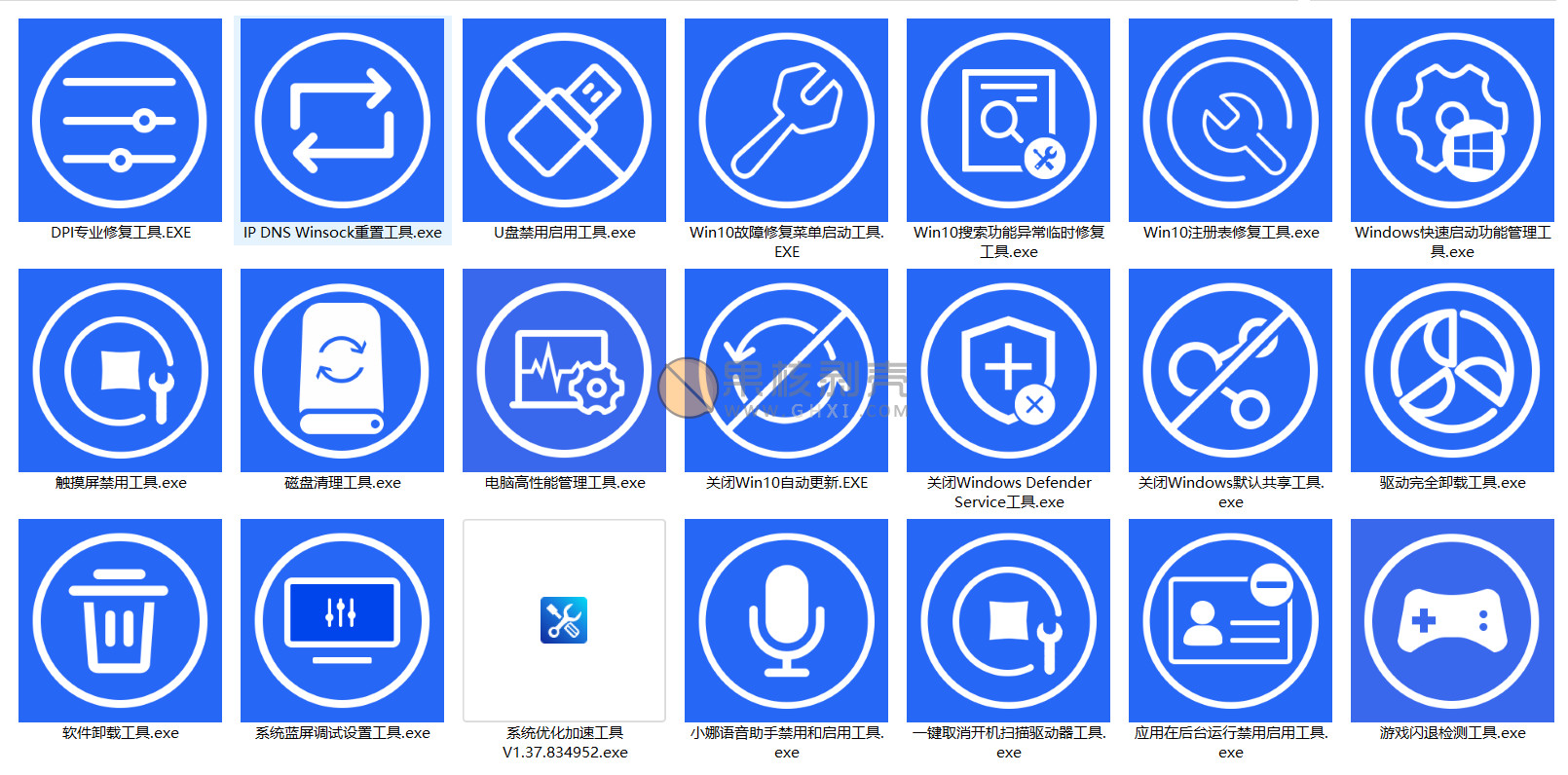
Lenovo Quick Fix(联想服务工具包)&工程师版 v1.0

下载地址

增加联想工程师电脑故障专用小工具包204个小工具

已高速(如有密码:3519)http://ct.ghpym.com/d/7369060-45376635-e40431

已高速https://www.123pan.cn/s/HQeA-H21Sh

链接:https://pan.baidu.com/s/1l8FrQZLuyy5GAjq93_0tYA
提取码:ghxi


https://www.aliyundrive.com/s/eQvZ43PCqM7

分享给朋友:

相关文章

EasyFirewall v3.2.8 中文便携版

EasyFirewall v3.2.8 中文便携版

Easy Firewall(防火墙辅助工具)是一款可以帮助您的电脑进行防火墙设置的高效软件,如果您觉得某些防火墙防护面积不够,可以使用这款Easy Firewall(防火墙辅助工具)进行偏好设置。Easy Firewall是一款辅助设置 Windows 防火墙策略的电脑辅助工具。Easy Firewall可以帮助用户一键设置防火墙规则,保证电脑的安全。功能介绍1.选择多个程序文件一键设置防火墙规则。2.监控连接到电脑上的 IP 地址,一键设置 IP…

Display Fusion 9.7 授权版 -多屏幕管理软件

Display Fusion 9.7 授权版 -多屏幕管理软件

DisplayFusion是一款强大实用的多屏显示器管理工具,可以同时对多个显示器进行管理,包括多显示器任务栏管理、壁纸设置、窗口管理、设置屏幕保护或者进行远程控制等操作,可以帮助用户更好地管理电脑,让每个屏幕上都能够独自运行。它拥有多显示器任务栏,可以在每个的显示器加入任务栏,丰富的在线图片资源,可以轻松地使用令人赞叹的墙纸图片,精确的监视器控制,可以精确的设置和配置文件控制你的显示器,还有窗口管理,可以轻松管理桌面窗口。使用内置功能或自己创建来…

MyFinder(仿MAC工具栏) v2.9.3 绿色版

MyFinder(仿MAC工具栏) v2.9.3 绿色版

MyFinder是一款运行在Windows上的工具栏,模仿了Mac的状态栏,并且实现了内存,网速监控,接管Windows托盘的功能。配合MyDock来实现模仿Mac桌面效果。软件调用了很多的系统api,实现了非常多的动效。完美支持最新版win10 2004系统,1909可使用系统级模糊效果,win10 1803以上系统可使用高斯模糊,win7系统和老版本win10为aero毛玻璃效果。下载地址已高速(如有密码:3519)http://ct.ghpy…

微软桌面助手(DeskMan) v1.0.0

微软桌面助手(DeskMan) v1.0.0

微软桌面助手是一款功能强大的电脑桌面整理软件,可以将所有的图片、文件进行细致的分类,让桌面看上去更加干净整洁,提升办公体验。软件可以分区整理桌面,还能够进行桌面的切换,满足用户的各种办公电脑桌面管理功能需求。软件特点自动分区整理功能:一键分区整理,让乱糟糟的桌面也有条理起来. 同时还配有桌面组件功能自定义,让自己的桌面随心所欲。壁纸分区功能,用户可以自定义分区效果,微软桌面助手同时提供几款通用的分区壁纸,也支持自定义壁纸效果调节。多桌面切换,设置多…

RoundedTB(让Win11任务栏变圆角) v1.3.0.0

RoundedTB(让Win11任务栏变圆角) v1.3.0.0

为你的任务栏添加边距、圆角和分段! 有了RoundedTB,你可以定制Windows任务栏的形状和外观,而无需修改任何系统文件或进行任何永久性的系统更改。高级选项这些允许进一步定制,但代价是一些用户友好性。- 独立边距 - 在高级设置中,边距框上会出现一个 [...] 按钮。单击它以启用独立边距,这允许您为任务栏的每一侧指定边距。您还可以使用负值来隐藏某些侧面的圆角,从而允许您将任务栏“附加”到显示器的不同侧面。- 动态模式 (Windows 11…

发表评论

访客

◎欢迎参与讨论,请在这里发表您的看法和观点。