
当前位置:首页 > 系统增强

Neobox(插件管理工具) v2.0 官方绿色版

思钱想厚2026年03月20日 22:52:38系统增强1120

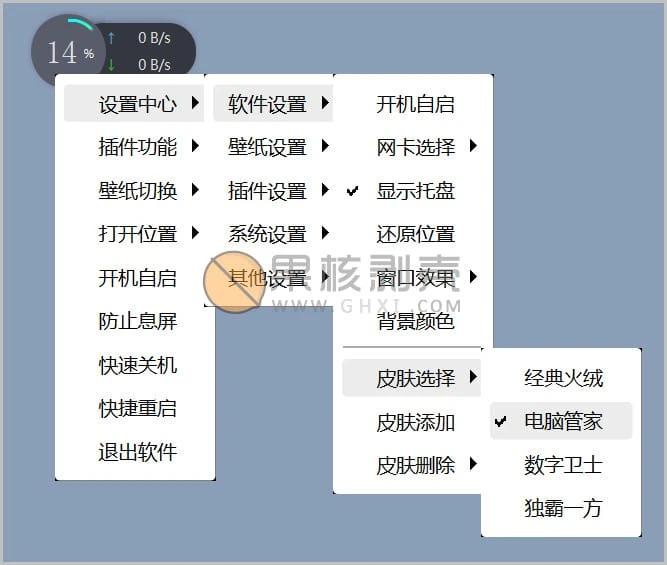
Neobox是一个插件管理工具。安装相关插件后可获取网速显示、壁纸切换、文本翻译、文字识别、天气预报等任何功能。

软件特色

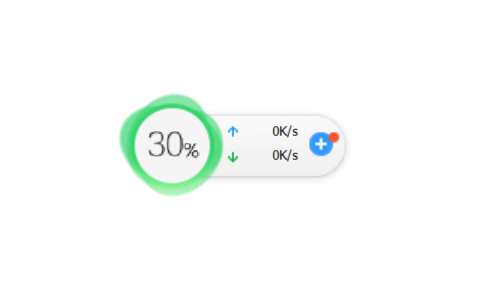
网速、内存、CPU占用显示
壁纸切换
手动切换、定时切换、收藏夹、黑名单
网络壁纸源
Awesome Wallpapers、Bing、Unsplash、小歪
其他壁纸Api链接
本地壁纸源
可遍历壁纸文件夹
可调用脚本获取本地壁纸路径
用户收藏夹内的壁纸
系统优化
文件资源管理器右键增加“复制路径”选项
防止息屏、快速关机、快捷重启等选项在右键菜单,让操作更方便

软件截图
Neobox(插件管理工具) v2.0 官方绿色版

下载链接

文字识别需要在设置修改数据的路径

重新选择软件目录下的中文识别

已高速(如有密码:3519)http://ct.ghpym.com/d/7369060-53352785-c5814b

已高速https://www.123pan.cn/s/HQeA-3J4Sh

https://pan.quark.cn/s/b7cb8a25256e

分享给朋友:

相关文章

360加速球 v12.0.0.1011 独立提取版

360加速球 v12.0.0.1011 独立提取版

流氓360能得瑟到今天的主要原因,除了其防不胜防的捆绑安装以外,主要是因为他包含了很多很好用的小工具。然而想要装加速球,必先装360全家桶,这种超高门槛让很多理性的人望而却步。因为网上只能找到较老版本的加速球,所以在这里发一个。(没有用什么技术,就是通过无脑删文件来做到精简的)(另:虽然是绿色版,但是Win10的Defender却可以检测到并将其当作安全软件。从此右下角不会显示讨厌的安全通知。)功能所有正常加速球功能可以在游戏、网购、正常模式之间切…

BitDock v1.9.3.7 绿色版

BitDock v1.9.3.7 绿色版

BitDock 是一款运行在Windows系统中的停靠栏工具,这种停靠栏很有个性,而且很适用。它让你在使用 Windows 更加的动感,而且还支持使用拖曳的方式来自定义要启动的程序,或是资料夹,内置了多款实用工具,让你自己轻松打造 一个动感味十足,界面漂亮,占用极少资源的个人专属快捷工具栏。软件功能很多,是一款不错的颜值软件。软件特色支持图标拖曳操作支持多显示器设置支持PNG、JPG、 GIF动图等图标支持位置及图层设置支持自动隐藏功能支持鼠标滑过…

Dishes(托盘快速启动工具) v1.1.0.0 -

Dishes(托盘快速启动工具) v1.1.0.0 -

Dishes Launcher 是一款简单的托盘快速启动工具。启动后,它会驻留托盘。右键点击托盘图标,Dishes 的全部功能就在里面。软件截图下载地址使用教程:https://monoxideapp.itch.io/dishes/devlog/254817/dishes-launcher-1.2.0.0为测试版本,有三项改进:增加了主题切换功能、根据 Windows 主题变换托盘图标、修改了 Dishes 选单的图标。已高速(如有密码:3519)…

EasyServiceOptimizer(服务优化工具) v1.2

EasyServiceOptimizer(服务优化工具) v1.2

Easy Service Optimizer是一款可以帮你优化系统服务的软件,其实windows很多系统服务都是没必要开机启动的,大家平时可能对系统优化比较在意的会去网上查哪些系统服务可以关闭然后去策略组里一个个关。现在大家可以利用这款Easy Service Optimizer直接一键优化自己的系统服务了,软件会扫描出不需要自启的服务,然后就可以选择性关闭了。解压缩后,运行程序。 ESO将检测您的操作系统,并显示相应的Windows服务列表。 您…

WIN10+优化小工具 v1.3.1

WIN10+优化小工具 v1.3.1

一款聚合了系统快捷设置的小工具,一个界面就能完成常用设置的修改,使用之前,先点击读取本机设置避免数据错乱,然后根据需要勾选,完成后点击重启资源管理器即可。软件截图软件说明吾爱论坛 @辛卯易语言写的,可能存在误报毒的可能;每步操作透明显示放心使用;原帖地址:https://www.52pojie.cn/thread-1651910-1-1.html更新日志修正开机数字键无效问题,注册表项类型错误;修复32位系统下读取隐藏此电脑视频文件夹失败的错误;减…

PasteEx(复制粘贴) v1.1.9.1 便携版

PasteEx(复制粘贴) v1.1.9.1 便携版

PasteEx是免费开源的复制黏贴高效率神器,能将剪贴板文本、图片、代码等内容快速直接粘贴保存成文件。PasteEx 的使用方法非常简单!首次运行 PasteEx.exe ,软件会提示你添加右键菜单(添加菜单时会有 UAC 提示)。使用方法当在你复制了文本、HTML、代码、富文本、图片等内容之后,直接在资源管理器空白地方右键,选择「粘贴成文件」即可。也可以用快捷键 Ctrl + Alt + X 进行快速粘贴。PasteEx 在开启了「监听模式」后,…

发表评论

访客

◎欢迎参与讨论,请在这里发表您的看法和观点。