
当前位置:首页 > 常用软件 > 远程连接

Scrcpy(手机投屏) v3.3.4 命令行版
思钱想厚2026年03月21日 22:48:31远程连接620

Scrcpy(手机投屏) v3.3.4 命令行版

Scrcpy通过adb方式来连接手机,允许在电脑上操作手机,和华为的投屏功能一致。支持USB以及WiFi连接。本版本为官网原版,需要使用命令行操作连接手机,实际上很简单的。支持所有平台。

很多投屏软件都是基于这个程序制作的。

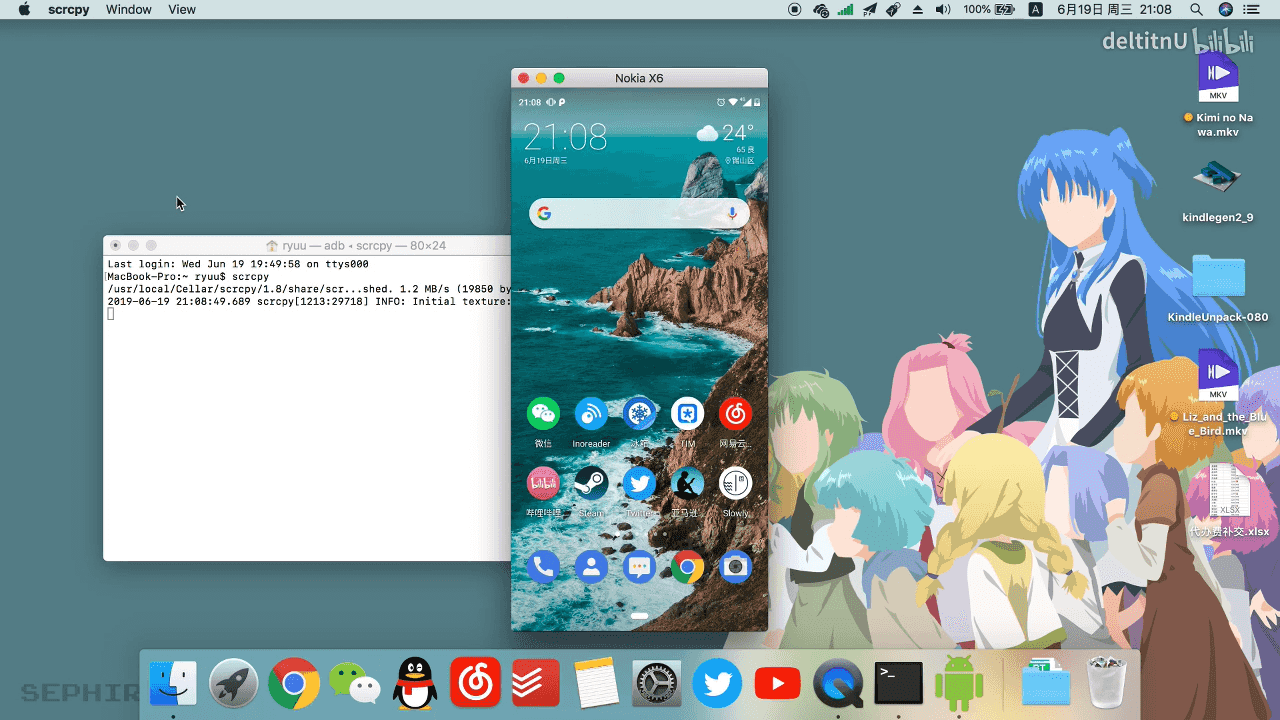
Scrcpy可以将安卓手机的画面投屏到电脑桌面显示上并进行操控。简单地说,就是可以让你在电脑上控制手机!它支持鼠标控制、键盘输入、电脑剪切板复制粘贴、拖放文件传输到手机、以及拖放 APK 文件进行安装。

Scrcpy 实际的投屏效果非常理想,画面清晰流畅,基本无明显延迟,相比 Vysor 要付费后才能设置高码率,Scrcpy 可以自定义视频码率这点显得十分良心。软件支持自动横屏,操作很灵敏,实用性非常的高。
Scrcpy(手机投屏) v3.3.4 命令行版

使用教程

https://github.com/Genymobile/scrcpy

  1. 准备好 USB 数据线,安卓系统版本要求 5.0 以上
    Scrcpy 需要使用 adb 驱动进行与电脑之间通讯,Windows 版的安装包里似乎已经包含了 adb。你也可以手动从下载这个 ADB 命令行工具进行安装。
    需要在手机端的系统设置里开启「开发者选项」及「USB 调试」选项。不同的手机开启方法不尽相同,找不到选项的话可以自行去搜索一下。

  2. Windows 用户直接下载并安装,连接好数据线后,电脑上执行 scrcpy.exe 即可启动软件。首次连接时,手机上会问你是否允许它对设备进行调试,按下确认同意即可。

  3. 然后我们打开CMD命令行,使用CD命令切换到Scrcpy目录,运行下面的一行命令:adb devices

  4. 然后使用命令:scrcpy -s 你的设备ID

  5. 然后Scrcpy就会自动运行软件并弹出你的安卓设备界面,你就可以像使用你的安卓设备一样正常操控。

更多命令设置可以查看这儿

不会使用命令,也可以使用图形化版本:https://www.ghxi.com/scrcpygui.html

更新日志

修复Android升级后权限拒绝错误(#6523)
修复某些设备上的状态恢复(#6405,#6540)
修复UHID_OUTPUT消息解析(#6415)
修复某些设备上缺少uniqueId字段时的故障(#6461)
修复错误日志交错(#6487)
修复某些魅族设备上的启动问题(#6480)
修复构建脚本中非整数ANDROID_PLATFORM的处理(#6408)

下载地址

GitHub:https://github.com/Genymobile/scrcpy/releases

https://pan.xunlei.com/s/VOMeCnqBcCGlkdJohD9u5Y6jA1?pwd=hicb#

https://pan.quark.cn/s/eb798848aeb9

已高速(如有密码:3519)http://ct.ghpym.com/d/7369060-36444255-d23379


分享给朋友:

相关文章

ScrcpyGui(手机投屏)1.510 绿色版

ScrcpyGui(手机投屏)1.510 绿色版

Scrcpy 是由流行的Android模拟器Genymotion背后的团队创建的,但它本身并不是Android模拟器,它显示和控制通过USB(或通过TCP/IP)连接的Android设备,它不需要任何root访问权限,它适用于GNU/Linux、Windows和MacOS。Scrcpy的工作原理是在你的Android设备上运行服务器,桌面应用程序使用USB(或使用ADB隧道无线)进行通信。服务器流式传输设备屏幕的H.264视频。 客户端解码视频帧并…

AnLink(投屏镜像工具) v3.10 官方版

AnLink(投屏镜像工具) v3.10 官方版

Anlink是一款新的基于Scrcpy二次开发的多屏协同工具,也是一款简单易用的用Windows控制Android设备的软件,支持USB与Wi-Fi连接,无需在手机上安装App,支持多点触控(如果有触摸屏)、键盘打字,仅需要打开USB调试模式。anlink汉化版不仅能将 Android手机的画面投屏到电脑屏幕上显示以外,还能通过键盘鼠标来操作手机!相比单独的投屏软件,anlink汉化版的功能要更实用,比如跨设备同步剪贴板等,能大幅提高使用手机和 W…

LenovoOneLite v2.8.200.5121 - 多屏协同工具

LenovoOneLite v2.8.200.5121 - 多屏协同工具

联想家出品的一款多屏协同工具,lite版本支持所有的电脑和手机,不过遗憾的是,非联想手机和电脑,只能有线链接。不过速度倒是还可以。高清投屏,一键连接新版本支持全品牌安卓设备,基于USB有线技术,实现快速连接,稳定流畅,更有画质优先,均衡模式,速度优先三种模式选择。键鼠模式,畅玩游戏电脑玩手游,键盘、鼠标自定义控制,无需模拟器。高清画质,帧率自选,告别卡顿,开启手游新玩法!文件互传,不止一种选择全新接入“互传联盟”无线传输协议,实现系统级的“互通”,…

Remote Controller(远程控制) v0.0.1

Remote Controller(远程控制) v0.0.1

Remote Controller 是一个基于 Python Flask 的现代化远程控制应用,通过 Web 界面实现对计算机键盘、鼠标和触摸板的远程控制。采用模块化架构设计,支持多种输入设备和操作模式。软件特色智能键盘输入: 文本输入、快捷键、特殊按键组合触摸板模拟: 支持单指移动、双指滚动、双指右键等手势精确控制: 高精度坐标定位和平滑移动系统集成: 深度集成 Windows 系统功能跨平台访问: 支持任何现代浏览器设备安全设计: 本地网络运行…

MobaXterm 25.4 汉化专业版

MobaXterm 25.4 汉化专业版

MobaXterm X服务器和SSH客户端MobaXterm是您远程计算的终极工具箱。在单个Windows应用程序中,它提供了大量功能,这些功能是为程序员,网站管理员,IT管理员以及需要以更简单的方式处理远程作业的所有用户量身定制的。MobaXterm向Windows桌面提供所有重要的远程网络工具(SSH,X11,RDP,VNC,FTP,MOSH ......)和Unix命令(bash,ls,cat,sed,grep,awk,rsync等) ,在一…

veyon(电子教室管理) v4.10.0 官方版

veyon(电子教室管理) v4.10.0 官方版

Veyon是一个开放源码的计算机监控和电子教室管理软件,能够跨平台运行,目前支持 Linux 和 Windows 操作系统。Veyon提供了一个直观的用户界面,能够方便和快速找到你需要的功能。Veyon是iTALC的继任者,重写了内核和功能架构,提高了稳定性和可操作性。Veyon 主要特性:查看计算机实验室中发生的情况并截取屏幕截图远程控制计算机用来支持和帮助学生将老师的屏幕分享给所有学生锁定工作站,让学生的注意力放在老师身上发送文本消息给学生远程…

发表评论

访客

◎欢迎参与讨论,请在这里发表您的看法和观点。