
Scrcpy(手机投屏) v5.0.1 命令行版

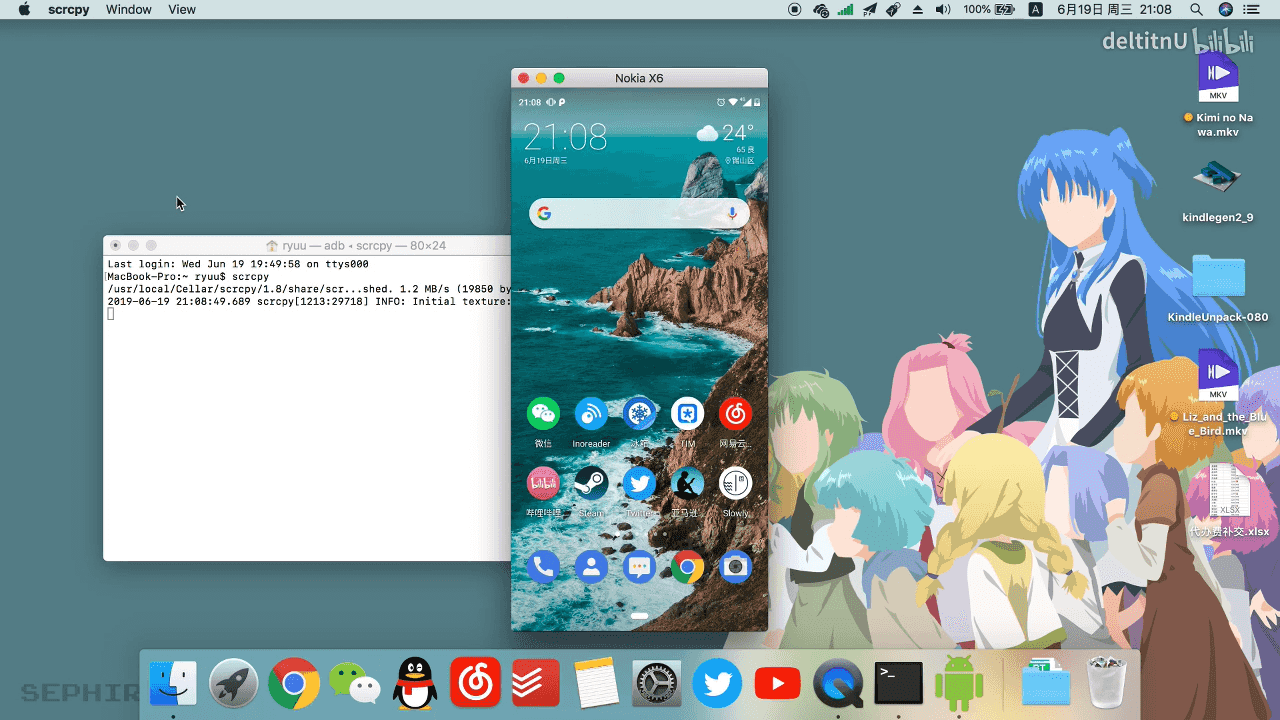
Scrcpy通过adb方式来连接手机,允许在电脑上操作手机,和华为的投屏功能一致。支持USB以及WiFi连接。本版本
为官网原版,需要使用命令行操作连接手机,实际上很简单的。支持所有平台。
很多投屏软件都是基于这个程序制作的。
Scrcpy可以将安卓手机的画面投屏到电脑桌面显示上并进行操控。简单地说,就是可以让你在电脑上控制手机!它
支持鼠标控制、键盘输入、电脑剪切板复制粘贴、拖放文件传输到手机、以及拖放 APK 文件进行安装。
Scrcpy 实际的投屏效果非常理想,画面清晰流畅,基本无明显延迟,相比 Vysor 要付费后才能设置高码率,Scrc
py 可以自定义视频码率这点显得十分良心。软件支持自动横屏,操作很灵敏,实用性非常的高。
使用教程
https://github.com/Genymobile/scrcpy
准备好 USB 数据线,安卓系统版本要求 5.0 以上 Scrcpy 需要使用 adb 驱动进行与电脑之间通讯,Windows 版
的安装包里似乎已经包含了 adb。你也可以手动从下载这个 ADB 命令行工具进行安装。 需要在手机端的系统设置
里开启「开发者选项」及「USB 调试」选项。不同的手机开启方法不尽相同,找不到选项的话可以自行去搜索一下
。
Windows 用户直接下载并安装,连接好数据线后,电脑上执行 scrcpy.exe 即可启动软件。首次连接时,手机上会
问你是否允许它对设备进行调试,按下确认同意即可。
然后我们打开CMD命令行,使用CD命令切换到Scrcpy目录,运行下面的一行命令:adb devices
然后使用命令:scrcpy -s 你的设备ID
然后Scrcpy就会自动运行软件并弹出你的安卓设备界面,你就可以像使用你的安卓设备一样正常操控。
更多命令设置可以查看这儿 (https://www.geekersq.cc/2019/06/github-android-scrcpy/)
不会使用命令,也可以使用图形化版本:https://www.ghxi.com/scrcpygui.html
更新日志
硬件解码修复 Scrcpy 5.0引入了硬件解码。
此修补程序版本(5.0.1)修复了几个问题:
在带有NVIDIA VA-API驱动程序的Linux上(#7070,#7073) 适用于Windows上的H.265,具体取决于驱动程序(#7072
) 在Linux上使用多个GPU时,当解码使用与渲染不同的GPU时(#7075,#7081) 在Windows和macOS上使用OpenGL渲
染器(#7079)
下载地址
GitHub:https://github.com/Genymobile/scrcpy/releases
https://www.guangyapan.com/s/1955544142645833762_alXieMdmlFrewbry
https://pan.quark.cn/s/76c820a39d12
https://pan.xunlei.com/s/VOMeCnqBcCGlkdJohD9u5Y6jA1?pwd=hicb#
已高速(如有密码:3519)http://ct.ghpym.com/d/7369060-36444255-d23379
 |  |  |  |  |