

Snow Shot(截图工具) v1.4.7
**Snow Shot v1.4.7:以九兆字节的静默,容纳一场关于截图的完整叙事**
截图工具在漫长的同质化竞争中,早已被默认为一种“够用即可”的存在。系统自带的功能足以应付复制与粘贴,
第三方工具则在标注与贴图的浅层反复拉锯。Snow Shot 的起点,恰恰是对这种“够用”的质疑:它不满足于让截
图停留在“截取”这一步,而是将**文字识别、即时翻译、AI 对话与滚动长图**这些原本散落在不同应用中的动
作,收束进一次框选之内。v1.4.7 延续了这一脉络,而它最值得被首先提及的,并非功能表上的长度,而是支撑
这些功能的方式——**极轻的体量、极低的驻留,以及一种不打扰的沉默**。
**体量与占用:以“九兆”为尺度,重新丈量后台的伦理**
多数全能型截图工具在提供丰富功能的同时,也默许了一种代价:后台常驻的内存占用,往往以数百兆计。Snow S
hot 在近期的一次底层重写中,将这一代价压缩至近乎可被忽略的程度。在 Windows 环境下以单台 4K 显示器为
基准的实测中,其初始状态的**私有工作集内存约为 9.7 MiB**;即便在连续截图十次之后,这一数值也仅浮动至
16 MiB 左右。这一量级并非通过牺牲功能换取,而是将界面层迁至 Qt Widgets、底层模块交由 Rust 实现、并
以自维护的绘图引擎替代通用渲染管线之后所抵达的结果。对于一台常年不关机的机器而言,这种克制意味着截图
工具不再是一个需要被“容忍”的后台负担,而是一个可以安静存在、随唤随到的常驻部件。
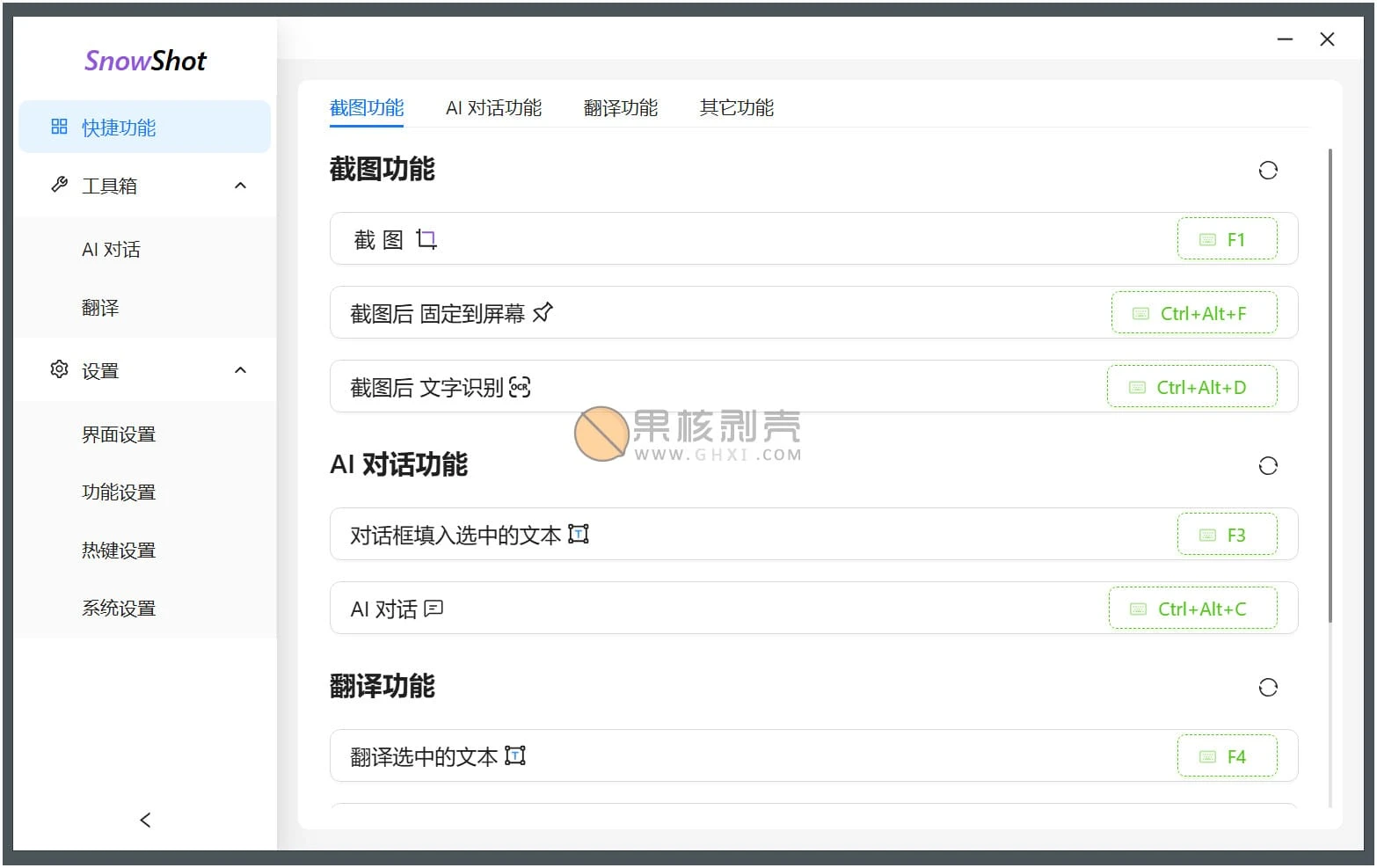
**截图与标注:从“框选”到“意图的显现”**
Snow Shot 的截图逻辑围绕**智能框选**展开:窗口边界、界面元素与屏幕区域在框选过程中被自动识别与吸附,
全屏、区域、滚动长图与焦点窗口各自对应明确的触发路径。滚动截图在社区反馈中被描述为“效率很高,比 Fas
tStone 还快”,这一评价指向的是拼接算法在长网页与连续内容捕获中的流畅度。标注层提供了矩形、椭圆、箭
头、文字、马赛克与画笔等常用工具,而一项在同类工具中并不常见的**聚光灯**功能,则以明暗对比的方式将视
线强制牵引至画面的特定区域——对于教程制作与重点演示而言,这种“视觉强调”比任何箭头都更直接。**自动
识别可能需要打码的区域**,则将隐私遮蔽从一项需要手动圈选的任务,转变为一次可被自动提示的预处理。
**OCR 与翻译:让像素中的文字获得可被搬运的形态**
文字识别是 Snow Shot 将截图从“图像”推向“信息”的第一道关口。OCR 引擎支持**文字、公式与表格**三种
内容的识别,其中表格识别在社区反馈中被特别提及为“不错”。识别结果并非停留于预览窗口,而是一键落入剪
贴板,使截图中的文字可以直接进入文档、代码编辑器或搜索框。在此基础上,**翻译与 AI 对话**被嵌入同一条
链路:选中需要翻译的文本,通过快捷键即可调取翻译结果;AI 对话则以轻量的形态提供摘要、改写或追问的入
口。这些能力并非独立的应用,而是截图流程的**自然延伸**——识别、翻译、理解,三步之间没有工具的切换,
也没有上下文的丢失。
**插件与社区:以“忠于用户”为名的开源路径**
Snow Shot 以开源形式分发,其功能扩展依托一套**插件系统**来实现:录屏、AI 对话、翻译等能力以插件而非
内置模块的形态存在,使应用本体的体积与复杂度得以维持在低位,而功能的边界则由社区的需求与贡献持续向外
推移。官方对其定位的表述颇具意味——“忠于用户社区”,这不是一句修辞,而是体现在更新节奏与功能取舍中
的实际取向:截图部分保持免费与开源,社区反馈中的高频需求被逐版纳入,而非以“高级版”的名义被圈入付费
墙之后。跨平台的支持(Windows、macOS、Linux)则使这套以轻量为底色的工作流,不必因操作系统的更迭而中
断。
**版本说明**
本版本为 **Snow Shot v1.4.7**。版本号与功能描述均基于当前发布分支,予保留,不作改写。软件以开源形式
分发,用户可从官方仓库或所列网盘通道获取。
**下载地址**
GitHub:https://github.com/mg-chao/snow-shot
https://www.guangyapan.com/s/1956555096208724014_alXieMdmlFrewbry
夸克网盘:https://pan.quark.cn/s/1de7975a4b40
迅雷网盘:https://pan.xunlei.com/s/VOQNOfA_5mjP4r4-01c4p_xuA1?pwd=tphh#
高速通道(如有密码:3519):http://ct.ghpym.com/#/d/7369060-67589302-e71b3d?p=3519
 |  |  |  |  |